
Ajustar a aparência do seu App Stories Vídeos Planweb
Personalize tamanho, formato, posição, cores, chamada para ação e sobreposição do widget de vídeo do seu site.
13 de setembro de 2024 · 5 min
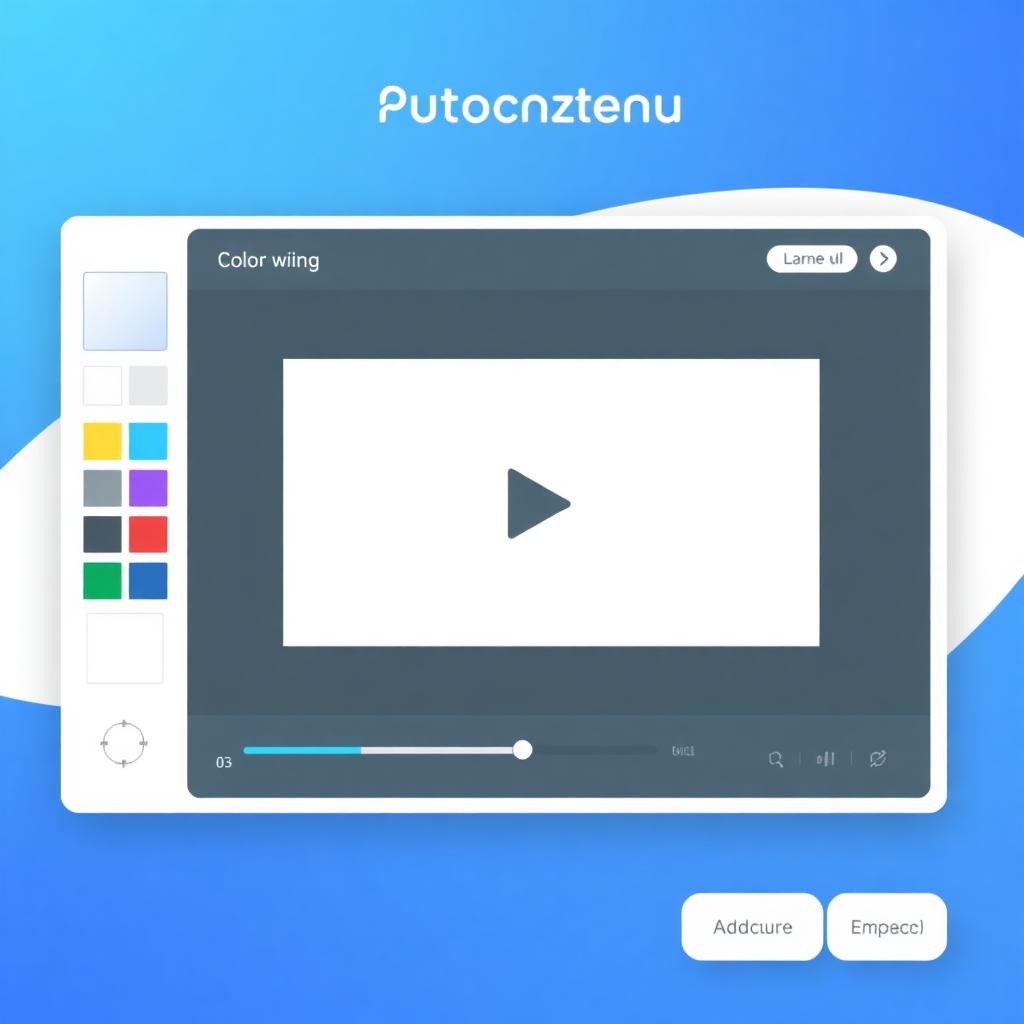
Neste artigo você vai ver como ajustar os detalhes visuais do widget de vídeo do seu site, podendo personalizar o tamanho, formato, posição, cores, chamada para ação e sobreposição em outros elementos do site.
Para editar a aparência do seu vídeo você vai acessar a aba de aparência e vai encontrar vários campos para serem utilizados e também uma prévia em tempo real para você ver as mudanças conforme você vai alterando.
Tamanho da Miniatura de Vídeo – Thumbnail
O primeiro controle vai alterar o tamanho em escala do seu vídeo caso você queira deixar grande ou bem pequenininho.
Personalizar Altura e Largura
Também é possível customizar largura e altura de forma independente deixando assim ele com um formato mais vertical, quadrado ou horizontal.
Formato da Miniatura de Vídeo – Thumbnail
O segundo campo define o arredondamento. Por padrão ele é redondo, mas se quiser, por exemplo, deixar o seu vídeo quadrado, então basta diminuir para o mínimo ou pode ir ajustando e deixando com o nível de arredondamento que preferir para a sua miniatura dos Vídeos Stories Planweb.
Posicionamento da Miniatura de Vídeo – Thumbnail
A posição também pode ser configurada tendo como referência os quatro cantos da tela do dispositivo, ou seja, superior esquerdo, superior direito, inferior esquerdo ou inferior direito, e então, a partir do ponto de referência escolhido, definir a distância que ele terá a partir desse ponto.
CTA – Call to Action (Chamada Para Ação)
Este campo é para colocar uma mensagem para o seu cliente criando um convite para clicar na miniatura e assistir vídeo. É possível customizar o tamanho e o tempo em segundos de que ela irá aparecer ali para o cliente e logo mais abaixo você consegue também definir a cor dessa chamada.
Ajustar a Sobreposição (Z-index)
E por último nessa tela de aparência, tem o campo Z Index que possibilita redefinir o nível de sobreposição da miniatura em relação a outros elementos do site.
Esse campo é muito útil quando por algum motivo a miniatura acaba não sendo exibida por estar escondida debaixo de algum outro elemento na página. Nesse caso, basta aumentar o número no campo Z Index para corrigir.
O mesmo vale para a situação inversa, ou seja, caso a miniatura esteja sobrepondo algo que não pode ser sobreposto, como por exemplo um submenu dropdown; neste caso, você deverá diminuir o número Z Index até o valor que seja inferior ao do elemento em questão e assim resolver esse problema.
Ajuda e suporte técnico
Se mesmo com essas orientações ainda estiver com dificuldade, pode chamar o suporte técnico no WhatsApp (41) 99742-0614 que te auxiliaremos.
Ainda não utiliza o aplicativo Stories Vídeos Planweb?
É o aplicativo online para colocar vídeos curtos estilos “stories” em sua loja virtual ou site. É uma ótima ferramenta para gerar mais engajamento e conexão com o cliente, quebra objeções e facilita as conversões.
✅ Experimente grátis por 7 dias, sem compromisso e sem cartão em planweb.app.